
01
Avisa que llegó
Escribe su teléfono, ve su cita de hoy y confirma. Nadie tiene que buscarlo en la agenda.
Tótem de autoservicio · con Syna
Tus clientes avisan que llegaron o toman la próxima hora libre solos, y a quien los atiende le llega el aviso al celular. Tu mesón queda libre para cobrar y atender.
Viene en todos los planes, sin costo aparte · Solo pones la tablet
Qué hace
Cuando el mesón está ocupado, el que llega espera parado, no sabe si lo vieron y tu profesional no sabe que llegó. El tótem lo resuelve en segundos, con Syna guiando cada pantalla.
01
Escribe su teléfono, ve su cita de hoy y confirma. Nadie tiene que buscarlo en la agenda.
02
El que llega sin hora elige el servicio y ve quién lo puede atender más pronto, con las horas reales de tu agenda.
03
Al confirmar la llegada, a tu profesional le llega el aviso al celular y la cita se marca en tu agenda.
Pruébalo
Elige tu rubro. Se recorre solo; cuando lo toques, es tuyo. Junto al tótem, lo que pasa detrás.

SYNA · RECEPCIÓN
Hola, soy Syna. ¿Tienes hora hoy o te atendemos ahora?

Barbería Norte
Abierto
Bienvenido a
Barbería Norte
Avísanos que llegaste o toma la próxima hora libre, en segundos.
Hoy en el local
3 disponibles ahora
Powered by SynapTech
Demo · Llega y elige: avisar que llegó o atenderse sin cita.
Tócalo cuando quieras para probarlo túLocales, personas y precios de ejemplo. Las pantallas son las del tótem real.
Paso a paso
El cliente que reservó por tu página, por WhatsApp o por teléfono.
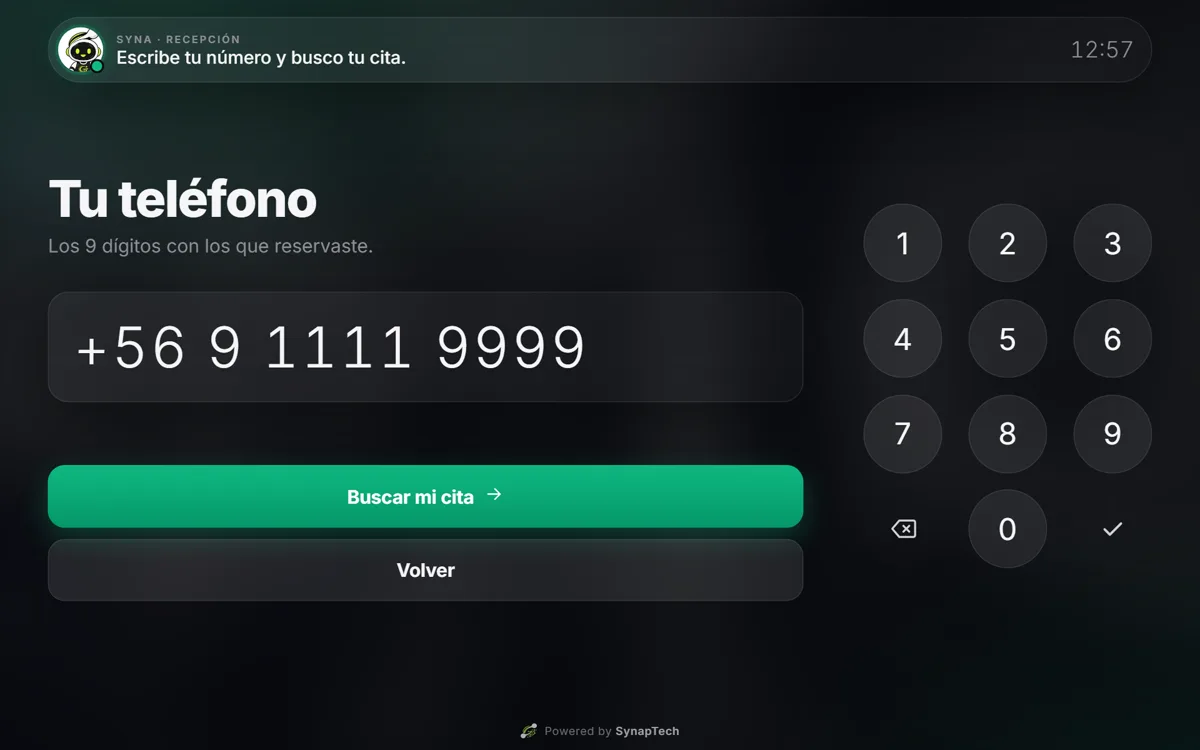
Paso 1
Los 9 dígitos con los que reservó.
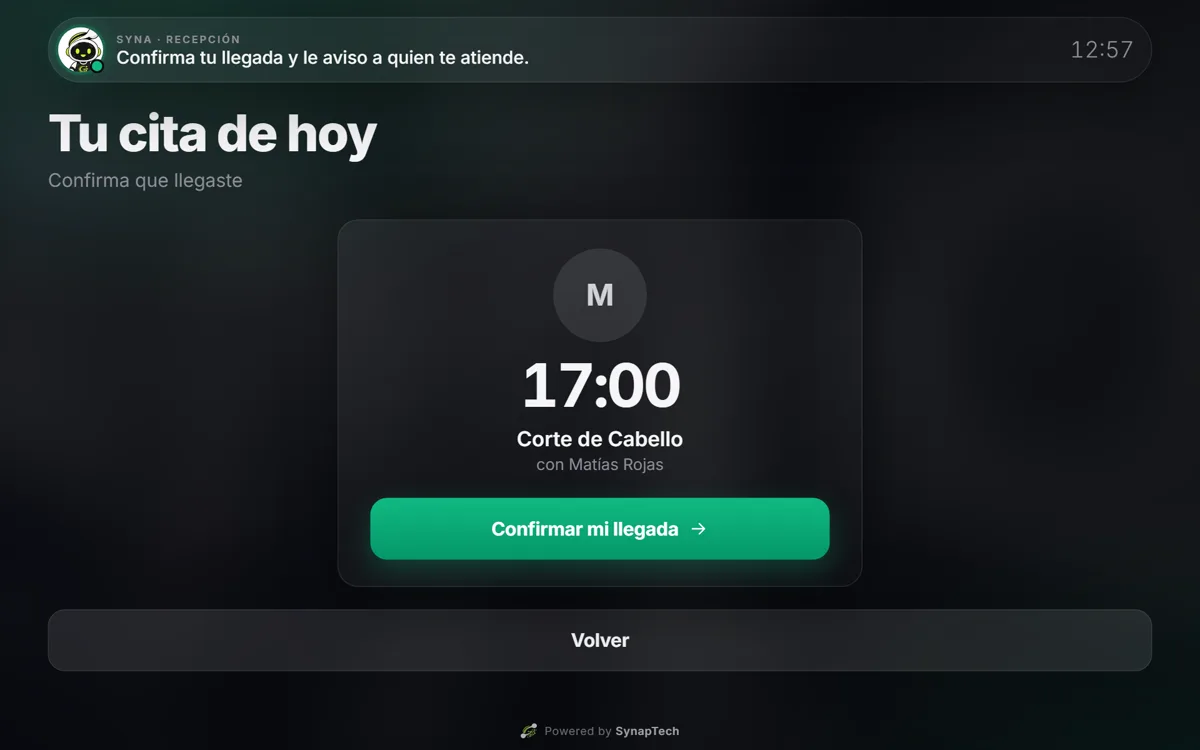
Paso 2
La hora, el servicio y con quién.
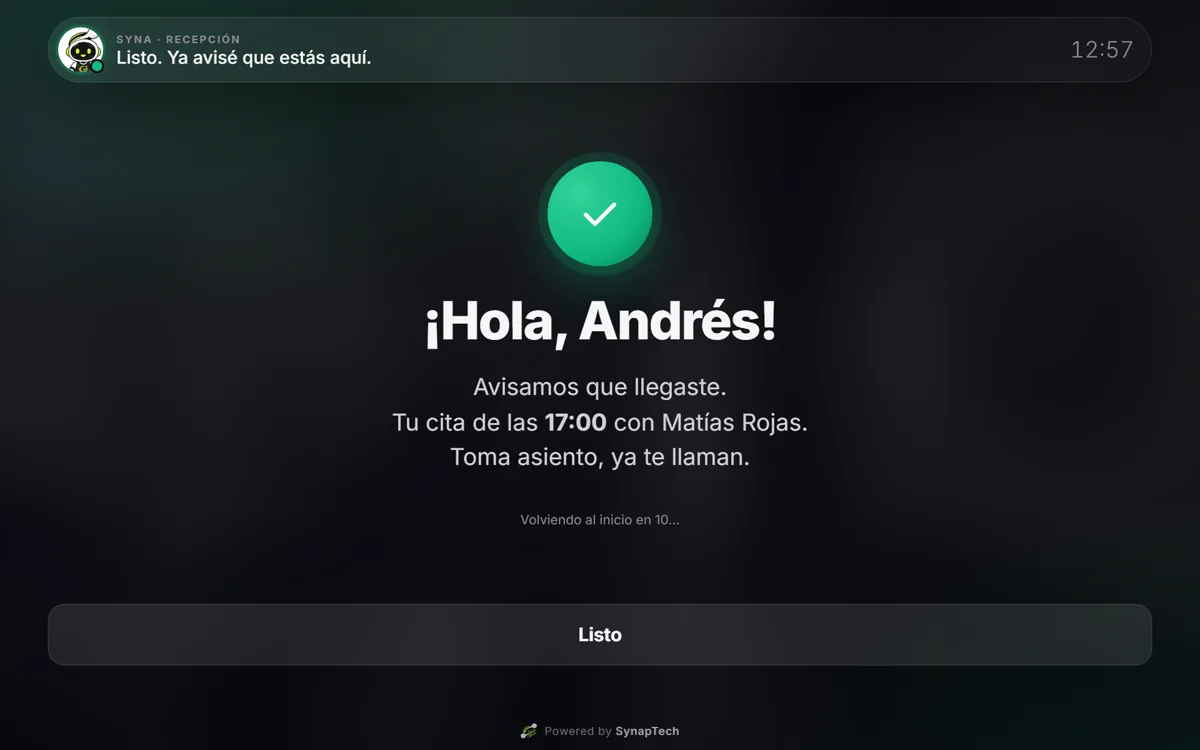
Paso 3
Y Syna le avisa a quien lo atiende.
El que pasa por fuera y entra a preguntar si hay hora.
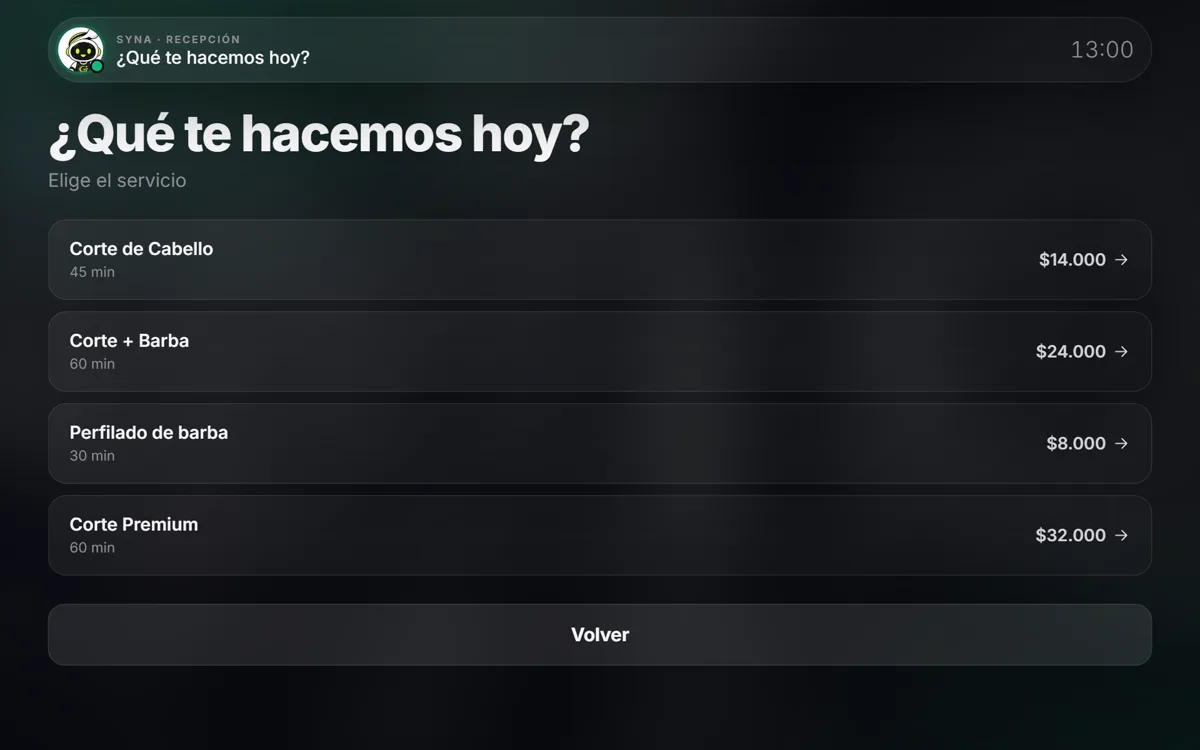
Paso 1
Con la duración y el precio de tu local.
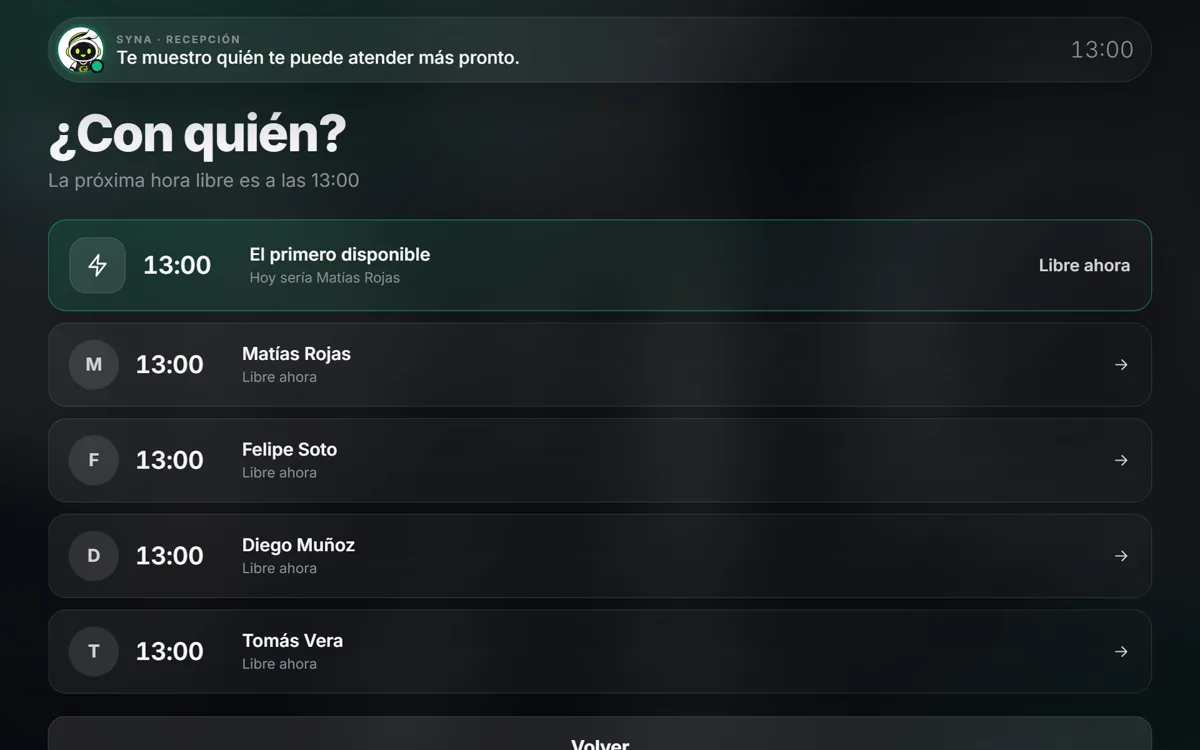
Paso 2
O "el primero disponible", con la próxima hora libre.
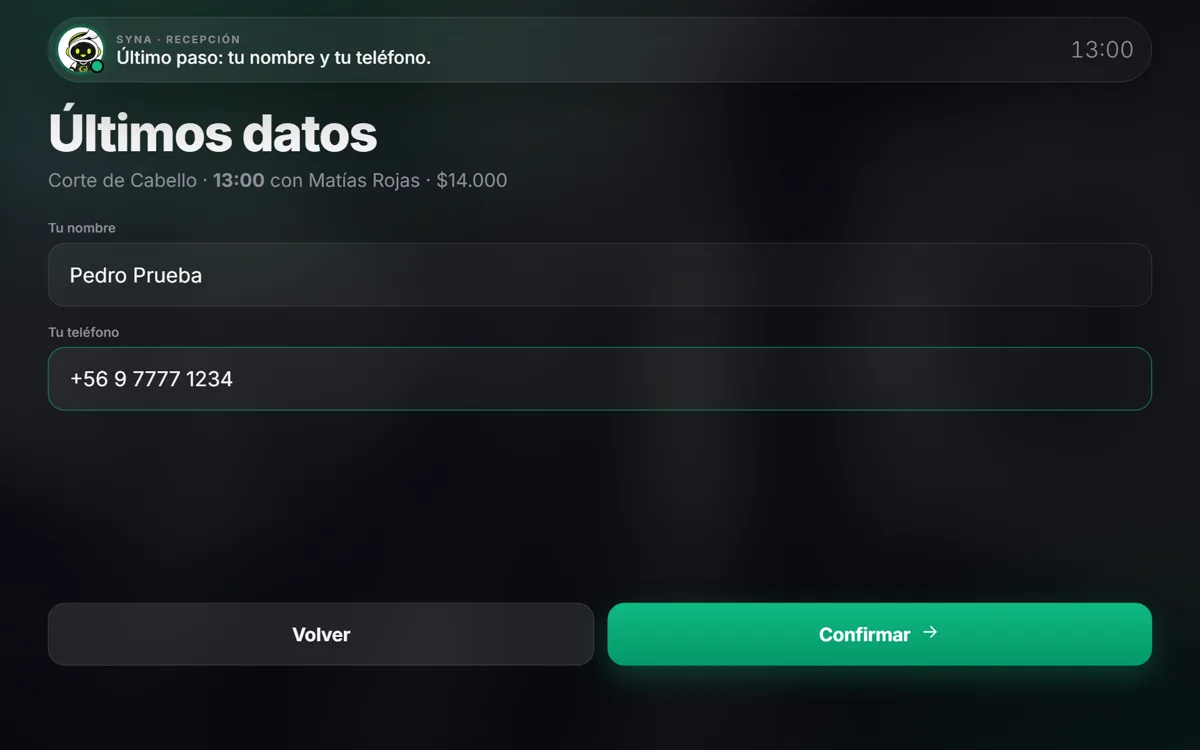
Paso 3
Lo justo para la reserva.
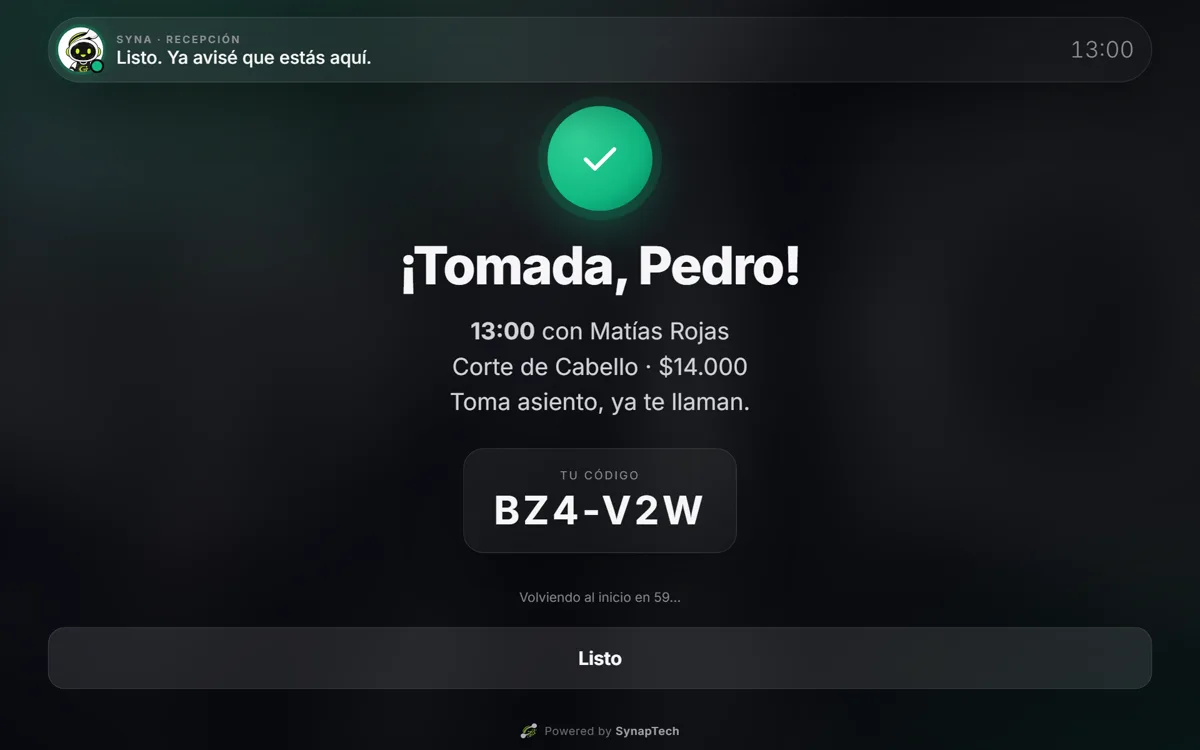
Paso 4
Ya marcada como llegada, con su código.
Para cada rubro
El tótem toma tu logo, tus servicios con sus precios y tu equipo del panel. No hay nada que armar.
El que llega sin hora se toma la próxima libre solo, y el barbero se entera de quién llegó sin dejar la tijera.
Ej.: Corte de Cabello · Corte + Barba
La estilista sigue con el color mientras la clienta que llegó se anuncia sola, y el mesón queda libre para cobrar.
Ej.: Corte y brushing · Color raíz
Con las manos ocupadas nadie corre a la puerta: la clienta avisa en el tótem y a la manicurista le llega al celular.
Ej.: Esmaltado permanente · Uñas acrílicas
Las cabinas tienen la puerta cerrada: la clienta se anuncia en el tótem y la especialista sabe que llegó sin salir del box.
Ej.: Limpieza facial · Masaje relajante
Todo se agenda antes, así que apagan "sin cita": el tótem solo recibe la llegada y le avisa a quien la atiende.
Ej.: Evaluación · Toxina botulínica
Con el perro de la correa y el teléfono en la otra mano: tres toques y ya avisó que llegó, o dejó a su mascota en la próxima hora.
Ej.: Baño y corte · Baño
Se instala en minutos
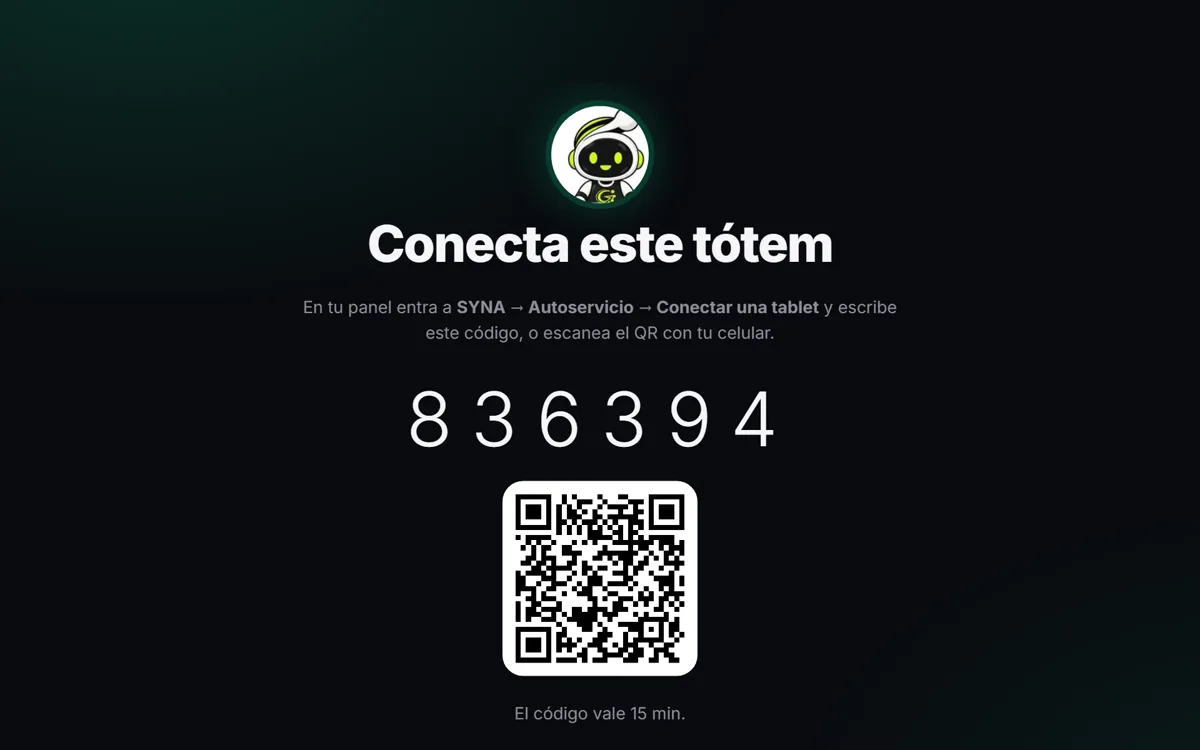
Tu panel te da la dirección. Aparece Syna con un código de 6 números y un QR.
O escribe el código en tu panel: SYNA → Autoservicio → Conectar una tablet. Le pones un nombre y eliges la sede.
En Android con Fully Kiosk Browser, en iPad con el Acceso guiado. Los pasos están en tu panel.
Tú mandas
La tablet no entra con tu usuario: no puede ver tu caja ni tu agenda completa.
Desde el panel ves tus tablets, cuándo se conectó cada una por última vez, y la sacas con un toque.
Si nadie la toca en 45 segundos, vuelve a la pantalla de bienvenida para el siguiente cliente.
Al conectarla eliges la sede donde va a estar, y muestra los precios de esa sede.
Apagado, el tótem solo recibe llegadas y los que vienen sin hora pasan por el mesón.
Cuántos avisaron hoy que llegaron y cuántos tomaron hora en el tótem.
Está en beta y viene encendido en todos los planes de SynapTech, sin costo aparte. Ya funciona, y lo vamos mejorando con lo que nos cuentan los locales.
Prueba 30 días con asistente IAPreguntas frecuentes
Una tablet Android o un iPad con internet, y un soporte para dejarla en el mesón. No hay que instalar una app de SynapTech: el tótem se abre en el navegador. Para dejarla fija, en Android te recomendamos Fully Kiosk Browser y en iPad el Acceso guiado; los pasos están en tu panel.
Viene encendido en todos los planes de SynapTech, sin costo aparte: solo pones la tablet. Está en beta: ya funciona, y lo vamos mejorando con lo que nos cuentan los locales.
Cuando el cliente confirma su llegada, a quien lo atiende le llega un aviso al celular (con la app del panel y los avisos activados) y la cita se marca en violeta en tu agenda.
Eligen el servicio, ven quién los puede atender más pronto con las horas libres reales de tu agenda y dejan su nombre y su teléfono. La cita queda en tu agenda como cualquier reserva, con un ícono que dice que se tomó en el tótem. Si prefieres que pasen por el mesón, lo apagas en el panel.
Abres el tótem en la tablet y aparece un código de 6 números con un QR. Lo escaneas con tu celular, o escribes el código en tu panel en SYNA → Autoservicio → Conectar una tablet. Listo: la tablet ya es tu tótem.
Sí. La tablet no queda con la sesión de nadie, así que no puede ver tu caja ni tu agenda completa. Si se pierde, la desconectas desde el panel. Además vuelve sola al inicio si nadie la toca.
Conectas una tablet por sede. Al conectarla eliges la sede donde va a estar, y el tótem muestra los precios de esa sede.
Sirve para cualquier local que atienda con hora: barberías, peluquerías, uñas, centros de estética y spa, clínicas estéticas y peluquerías de mascotas, entre otros. Arriba puedes probarlo con el ejemplo de cada rubro.
30 días gratis del plan Pro, con Syna respondiendo tu WhatsApp desde el primer día.
No pedimos tarjeta para la prueba: no se cobra nada solo. Solo quiero la agenda, sin IA